내장 HDD 교체 방법 2.5인치 SATA3 노트북 하드 디스크 설치 안내
- 공유 링크 만들기
- X
- 이메일
- 기타 앱
파트너스 활동으로 일정액의 수수료를 지급받습니다.
더불어 HDD 교체 후 실제 사용 후기를 통해 궁금증을 해소해 드립니다. 유용한 정보가 가득하니, 끝까지 읽어보시길 바랍니다.
노트북, 왜 HDD 교체가 필요할까?
노트북 HDD, 왜 교체해야 할까요?
노트북의 HDD(하드 디스크 드라이브)는 데이터 저장의 핵심입니다. 하지만 시간이 지나면서 속도 저하, 용량 부족, 잦은 오류 등 여러 문제가 발생할 수 있습니다.

- 느려진 속도: HDD는 기계적 작동 방식이라 노후화될수록 속도가 느려집니다.
- 용량 부족: 영화, 사진, 게임 등으로 HDD 용량이 부족해질 수 있습니다.
- 잦은 오류: 노후화된 HDD는 데이터 손실이나 시스템 멈춤 등의 문제를 일으킬 수 있습니다.
이러한 문제 해결을 위해 HDD 교체가 필요합니다. 성능 향상, 저장 공간 확보, 안정적인 사용 환경을 만들 수 있습니다.
| 문제점 | 해결책 |
|---|---|
| 느려진 속도 | 더 빠른 HDD로 교체 |
| 용량 부족 | 더 큰 용량 HDD로 교체 |
| 잦은 오류 발생 | 새 HDD로 교체 |
교체 전, 중요한 데이터 백업은 필수입니다!
HDD를 알아보고 싶다면 여기를 클릭하세요.
2.5인치 SATA3 HDD, 뭐가 중요할까?

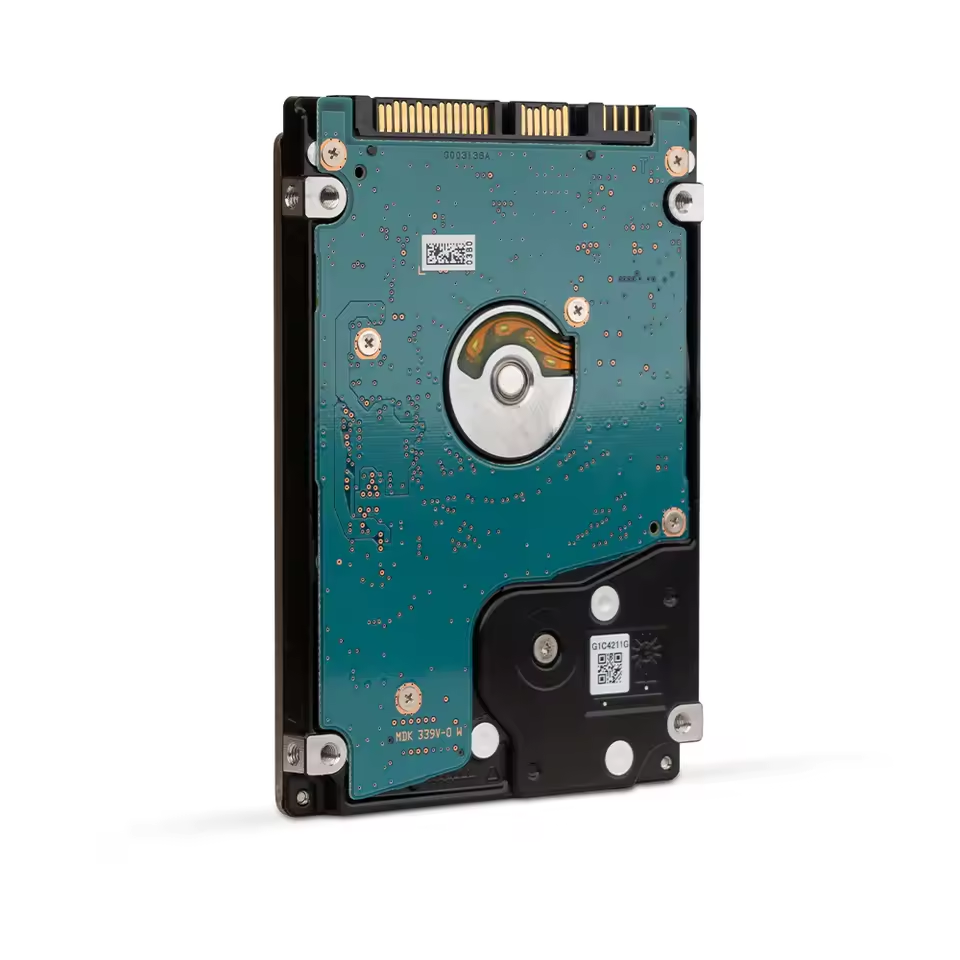
노트북에는 대부분 2.5인치 HDD가 사용됩니다. SATA3 인터페이스를 지원하는지 확인하는 것도 중요합니다. SATA3는 이론상 최대 6Gbps의 속도를 지원하거든요.
HDD 자체의 성능도 중요하지만, SATA3 인터페이스를 지원해야 제 성능을 발휘할 수 있습니다. HDD를 고를 때 RPM과 캐시 용량도 눈여겨봐야 합니다. RPM은 HDD의 회전 속도를 나타내며, 높을수록 데이터 접근 속도가 빨라집니다.
캐시 용량이 클수록 HDD의 성능 향상에 도움이 됩니다.
HDD 제조사별 특징
제조사 선택도 중요합니다. Seagate, Western Digital(WD), Toshiba 등 다양한 제조사가 있습니다.
| 제조사 | 특징 | 주요 제품 |
|---|---|---|
| Seagate | 고성능, 빠른 속도 | Barracuda, Firecuda |
| Western Digital (WD) | 안정성, 다양한 라인업 | Blue, Black, Red |
| Toshiba | 가성비, 합리적인 가격 | MQ Series |
내장 HDD, 이렇게 쉽게 교체하다니!
내장 HDD 교체, 어렵지 않아요! 드라이버, 십자 드라이버, тонкая 플라스틱 헤라와 새 2.5인치 SATA3 HDD를 준비하세요. AliExpress에서 다양한 HDD를 자세히 보러가기

노트북 뒷면 나사 제거 후 тонкая 헤라로 케이스 분리, 기존 HDD 제거 후 새 HDD 장착, 분해 역순으로 조립하세요.
운영체제 설치 USB로 BIOS 부팅 순서 변경 후 OS 설치 또는 데이터 복구! 자세한 방법은 전화 문의하세요.
HDD 교체 후기, 진짜 좋을까..?
HDD 교체, 정말 체감될까? 🤔
노트북 HDD 교체 후기들을 보면 "속도 향상" 이야기가 많습니다. 부팅 및 프로그램 실행 속도가 빨라져 마치 새 노트북을 쓰는 듯한 느낌을 받을 수 있다는 의견이 있습니다.
하지만 호환성 문제나 데이터 손실 위험도 있습니다. 교체 전 백업은 필수이며, 벤치마크 테스트로 성능 향상을 확인하는 것이 좋습니다. 자세히 보러가기
| 장점 | 단점 |
|---|---|
| 속도 향상, 용량 증가 | 호환성 문제, 데이터 손실 위험 |
| 노트북 수명 연장 | 추가 비용 발생 |
HDD 교체를 고려한다면 다양한 후기를 참고하고, 꼼꼼히 준비하여 안전하게 교체하세요.
어려움이 있다면 전화 문의하기를 통해 전문가의 도움을 받는 것도 좋은 방법입니다.
함께 보면 좋은 글
이 게시물이 얼마나 유용했습니까?
- ★
- ★
- ★
- ★
- ★
평점을 매겨주세요
- 공유 링크 만들기
- X
- 이메일
- 기타 앱