고성능 작업과 게임을 동시에 잡고 싶다면 꼭 확인해야 할 HP 빅터스 15 시리즈 구매 가이드

이미지
파트너스 활동으로 일정액의 수수료를 지급받습니다. 상품명 핵심 특장점 상세 보기 HP 2024 빅터스 15 (라이젠7 8845HS + RTX 4060) 최신 호크포인트 CPU 탑재, AI 연산 최적화 NPU, TGP 75W의 안정적인 그래픽 성능 가격 확인하기 HP 2025 빅터스 15 (라이젠7 7000 + RTX 4050) 100만 원대 초반의 압도적 가성비, 300니트 밝기 개선 디스플레이, 입문용 겜트북 추천 가격 확인하기 HP 2025 빅터스 15 (라이젠9 8945HS + RTX 4060) 최상위 라이젠 9 프로세서 탑재, 영상 편집 및 AI 작업용 고성능 모델, 70Wh 대용량 배터리 가격 확인하기 안녕하세요! 오늘은 게이밍 노트북 시장에서 '가성비'하면 가장 먼저 떠오르는 브랜드, HP 빅터스 15 시리즈의 인기 모델 3종을 준비했습니다. 2024년형부터 최신 2025년형까지, 라이젠 7부터 라이젠 9까지 사양별로 어떤 차이가 있는지 궁금하셨을 텐데요. 각 제품의 실제 성능 지표와 사용자 후기를 바탕으로 본인에게 가장 적합한 모델을 찾으실 수 있도록 상세히 분석해 드리겠습니다. "단순한 게임을 넘어 AI 작업과 영상 편집까지 고려한다면, 이번 빅터스 라인업은 최고의 선택지가 될 것입니다." 1. 프로세서와 그래픽 카드로 보는 제품별 성능 차이 가장 먼저 살펴볼 부분은 노트북의 심장인 CPU와 GPU입니다. HP 2024 빅터스 15-fb2031AX 모델은 라이젠 7 8845HS를 탑재하여 AI 연산 능력을 강화한 것이 특징입니다. 반면, 2025년형 고성능 모델인 라이젠 9 8945HS 탑재 제품은 최대 5.2GHz의 높은 클럭 속도로 전문적인 작업에서도 탁월한 속도를 보여줍니다. 그래픽 카드의 경우 RTX 4060 모델들이 주를 이루며 DLSS 3.5 기술을 통해 고사양 게임에서도 프레임 드랍 없는 쾌적한 환경을 선사합니다. 지금 가장 핫한 HP ...

마이크로소프트 윈도우 11 Home FPP USB 실제 사용 후기! 장점과 아쉬운 점은?

파트너스 활동으로 일정액의 수수료를 지급받습니다.

1. MS Windo..
MS Windows 11 Home FPP(USB) 추천하는 이유
정품 윈도우 11
USB 설치 방식
1PC 영구 사용
자세한 정보는 여기
2. Windows ..
Windows 11 수리용 부팅 가능한 USB | 복구 | 재설치 | 부팅 오류 수정 - 업데이트 오류 수정 - PC가 UEFI 부팅 모드를 지원하거나 Windows 11을 이 추천하는 이유
UEFI 부팅 지원
윈도우11 복구/재설치
업데이트 오류 수정
자세한 정보는 여기
3. 마이크로소프트 ..
마이크로소프트 Windows 11 Home 처음사용자용 FPP USB HAJ-00095 추천하는 이유
정품 윈도우 11
USB 간편 설치
세련된 UI 디자인
자세한 정보는 여기

정품 윈도우 11, 왜 굳이 사야 할까요? 흔히들 고민하는 이 질문에 대한 명쾌한 해답을 지금부터 풀어보려 합니다. 이번 포스팅에서는 마이크로소프트 윈도우 11 Home FPP USB를 직접 구매하여 사용해 본 생생한 후기를 들려드릴 텐데요.

설치 USB에는 과연 무엇이 들어있을지, 간단하게 설치하는 방법부터 윈도우 11을 사용하면서 느꼈던 변화까지 꼼꼼하게 살펴보겠습니다. 직접 사용해보고 느낀 솔직한 장점과 아쉬운 점, 마지막 '내돈내산' 후기까지! 윈도우 11 구매를 망설이고 있다면 이 글이 최고의 가이드가 되어줄 것입니다.

마이크로소프트 윈도우 11 Home FPP USB 실제 사용 후기! 장점과 아쉬운 점은?

정품 윈도우 11, 왜 사야 할까?!

정품 윈도우 11을 사용하는 이유는 안정성과 보안 때문입니다. 불법 윈도우는 예기치 않은 오류와 바이러스 위험을 높이고 개인 정보 유출의 가능성을 높입니다. 정품은 꾸준한 업데이트로 이러한 위협으로부터 보호받을 수 있습니다.

과거에는 정품 인증 과정이 복잡했지만, FPP(처음 사용자용) USB를 사용하니 간단하게 해결되었습니다.

PC를 변경해도 계속 사용할 수 있다는 장점이 있습니다. 자세한 내용은 여기에서 확인하세요.

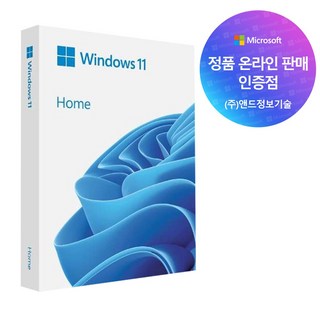
윈도우 11 Home FPP USB

설치 USB, 뭐가 들었을까? 초간단 설치!

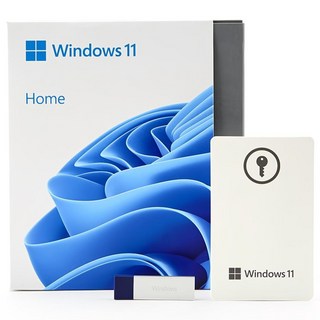
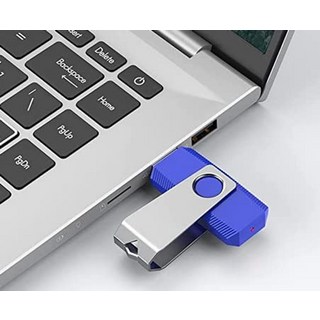
윈도우 11 Home FPP USB 패키지는 USB 설치 디스크와 제품 키로 구성되어 있습니다. USB를 PC에 연결하고 부팅 순서를 변경하면 설치가 시작됩니다. 화면 안내에 따라 언어, 키보드 방식, 제품 키를 입력하면 간단히 설치가 완료됩니다.

최신 SSD를 사용하면 20분 이내에 설치가 가능합니다. 자세한 설치 방법은 마이크로소프트 홈페이지를 참고하세요.

윈도우 11 설치 USB

윈도우 11 써보니.. 뭐가 달라졌지?

윈도우 11의 디자인 변화는 인상적입니다. 중앙 정렬된 작업 표시줄은 깔끔함을 더하고, 단순해진 시작 메뉴는 편리함을 제공합니다.

윈도우 11 디자인
UI와 UX 개선으로 시각적 즐거움과 쾌적한 사용감을 줍니다.

윈도우 10 사용자라면 처음엔 어색할 수 있지만, 금세 적응될 것입니다. 윈도우 11은 윈도우 10의 장점을 잇고 발전된 경험을 제공합니다. 새로운 기능이 궁금하다면 마이크로소프트 홈페이지를 방문해보세요.

새 인터페이스는 적응의 문제일 뿐, 윈도우 11은 더욱 발전된 운영체제입니다.

내돈내산 솔직 후기! 장점 & 단점은?

Windows 11 Home FPP USB를 사용해 보니 정품 인증의 안정성과 최신 OS의 쾌적함이 인상적입니다. 윈도우 10보다 가격은 다소 높지만, 새로운 인터페이스는 적응할 가치가 있습니다.

윈도우 11 Home FPP USB

구매를 고려하신다면 쿠팡 등에서 가격 비교 후 구매하는 것을 추천합니다.

오늘도 긴 글 읽어주셔서 감사합니다. 윈도우 11에 대한 궁금증이 조금이나마 해소되셨기를 바랍니다. 다음 포스팅에서 더 유익한 정보로 찾아뵙겠습니다.

이 게시물이 얼마나 유용했습니까?

평균 평점: 4.7 / 5. 투표수: 1373

평점을 매겨주세요

이 블로그의 인기 게시물

무선 미니 청소기 솔직 후기! 98500Pa 흡입력 실화?

인싸템 스마트폰 렌즈! 여행, 일상, 특별한 순간을 더욱 특별하게 만드는 방법

KC인증 클레버팟 대용량 에어프라이어 출시 정보 및 사용 후기